
工作区
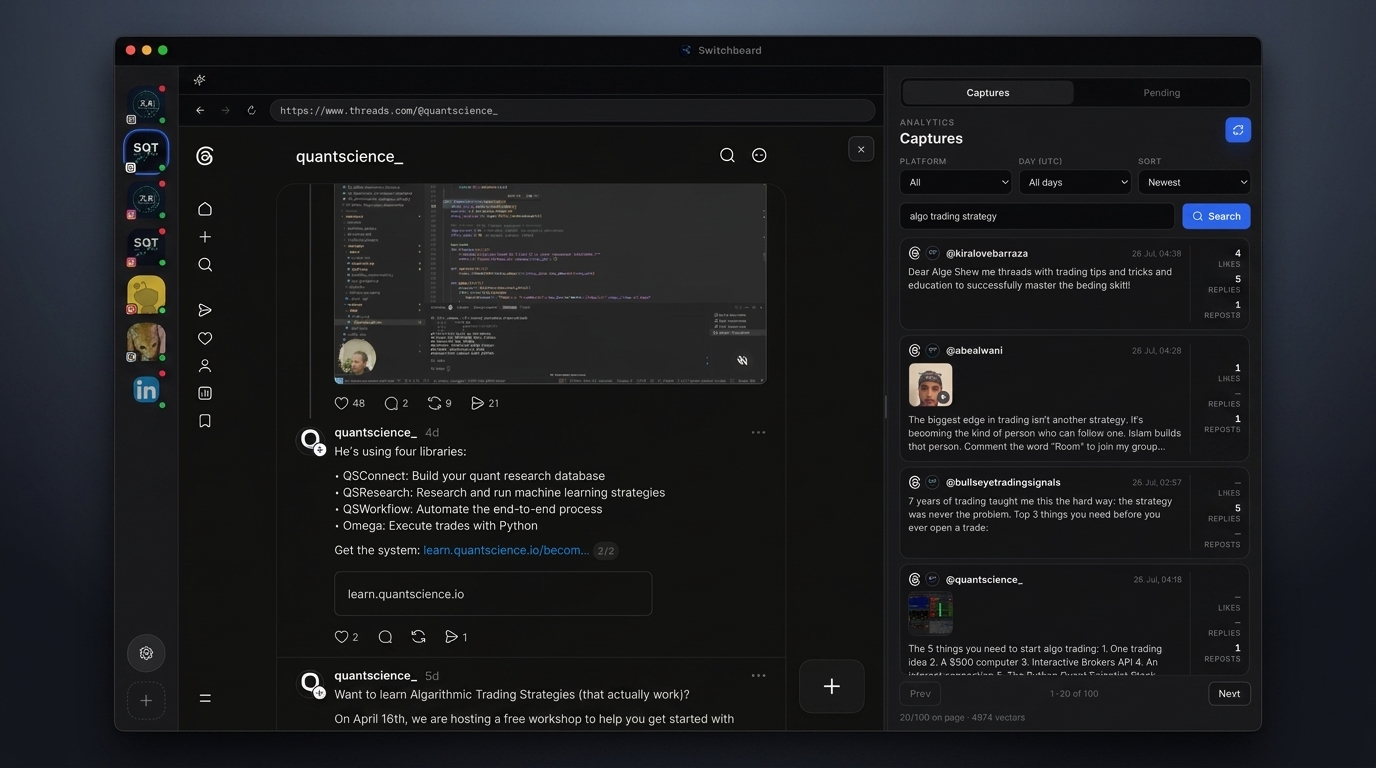
多账号工作区
每个社交登录各自隔离,用侧栏一键切换。
步骤
- 01
添加社交页面
点侧栏 +,选择平台并在内嵌浏览器登录。每个页面使用独立 persist 分区。
- 02
切换账号
用左侧头像堆叠在 Instagram、Threads、X 等之间跳转,不会混 cookie。
- 03
实时浏览
中央是真实 webview——动态、通知、个人页都按原站运作。
抓取
可搜索的帖子旧档
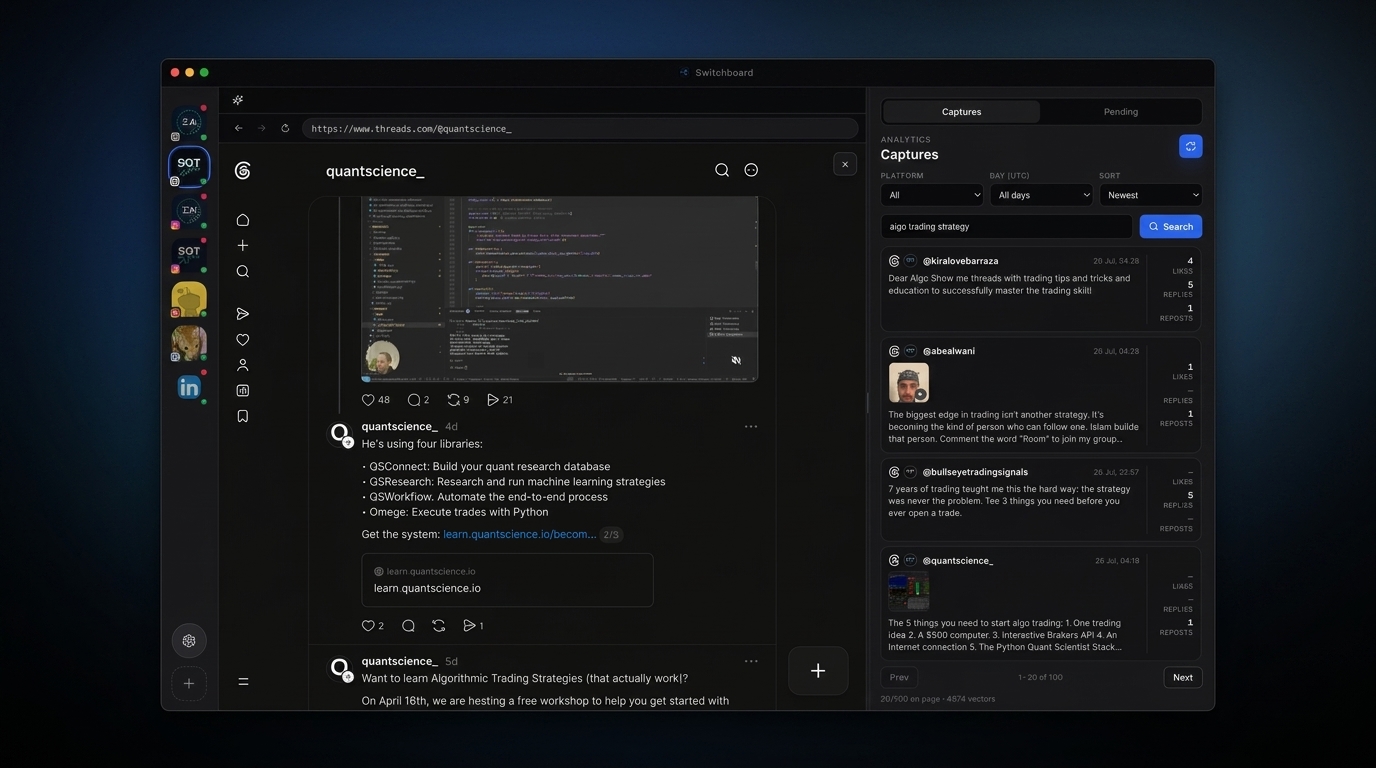
在 Instagram 等动态里,帖子常被刷掉或找不到——平台上未必还能搜到。Switchboard 会留下你抓取过的记录,之后随时搜索。
步骤
- 01
打开 Captures
在支持的动态打开时,点右侧面板的 Captures 标签。
- 02
滚过的也能留下
已登录会话可一边浏览一边自动抓取;也可通过 MCP 工具触发——平台把旧帖藏起来时,你仍有本地记录。
- 03
搜索你的历史
用语义搜索跨平台、跨日期找回帖子与回复——即使原动态再也刷不到。
热帖起草
研究热帖并起草
从历史高互动与近期热帖学习,再起草更有机会获得关注的内容。
步骤
- 01
积累信号
持续抓取动态,让 Switchboard 有近期与历史的高互动示例。
- 02
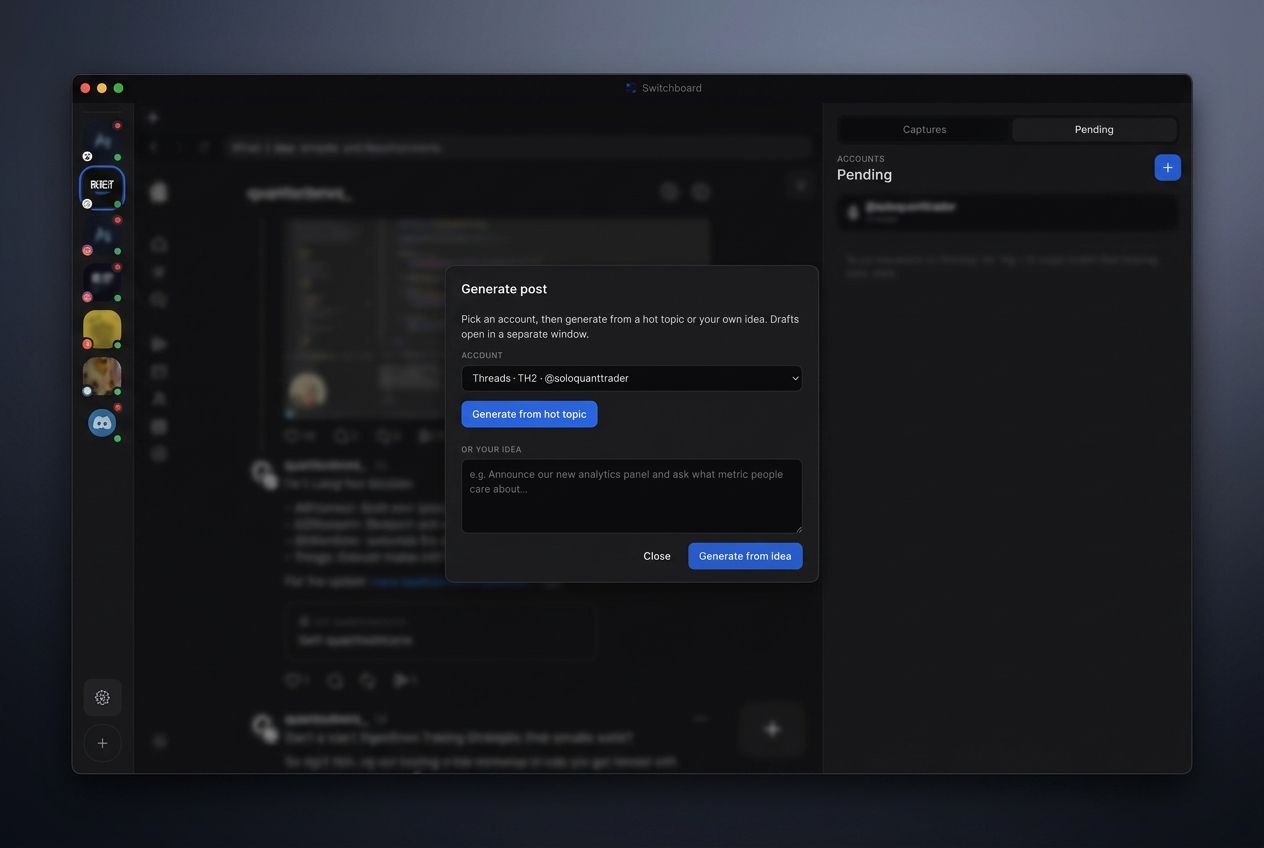
生成帖子
打开 Generate post——会结合写作技能与相似高信号动态。
- 03
送进 Pending
审核草稿后放入 Pending 队列,再决定何时发布。
AI 高互动帖子
用 AI 生成高互动帖子
结合免费云端 token、Main Brain 与热门主题生成,让草稿瞄准点赞、回复与评论——发布前一律由你审核。
步骤
- 01
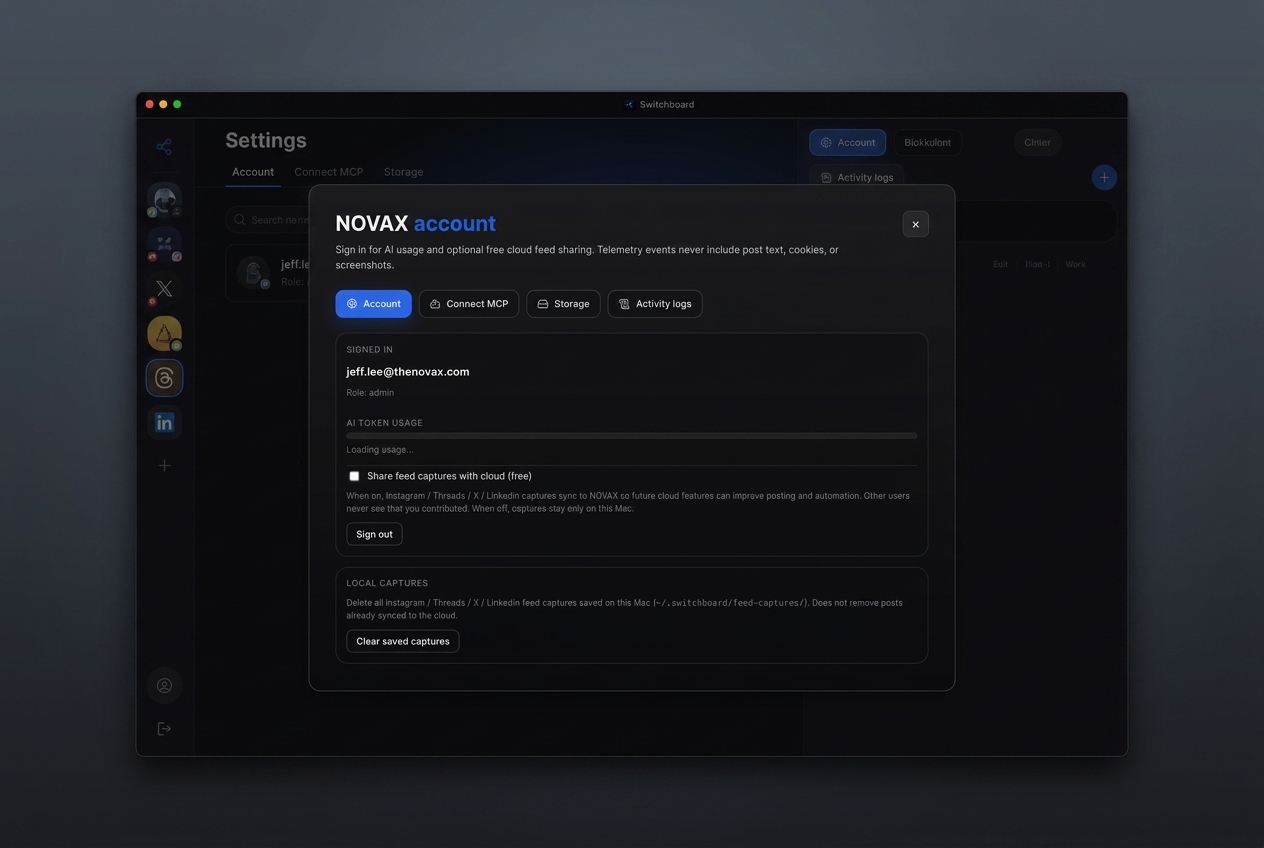
解锁免费 AI token
到设置 → Account 登录。连接账号可获得云端 AI 免费配额,供 Main Brain 起草使用。
- 02
用互动数据喂给模型
持续用 Captures 累积已有点赞、回复、评论的帖子——本地历史加上可选的群众同步,信号会更完整。
- 03
从热门主题生成
打开 Generate post、选好账号,按 Generate from hot topic(或输入自己的想法)。AI 会按高信号模式起草吸睛内容。
- 04
审核后排程或发布
在结果对话框改稿,送进 Pending,再排程或立即发布——默认只写草稿,决定权在你。
待发布
撰写队列
按账号存放草稿、就地编辑,再排程或立即发布。
步骤
- 01
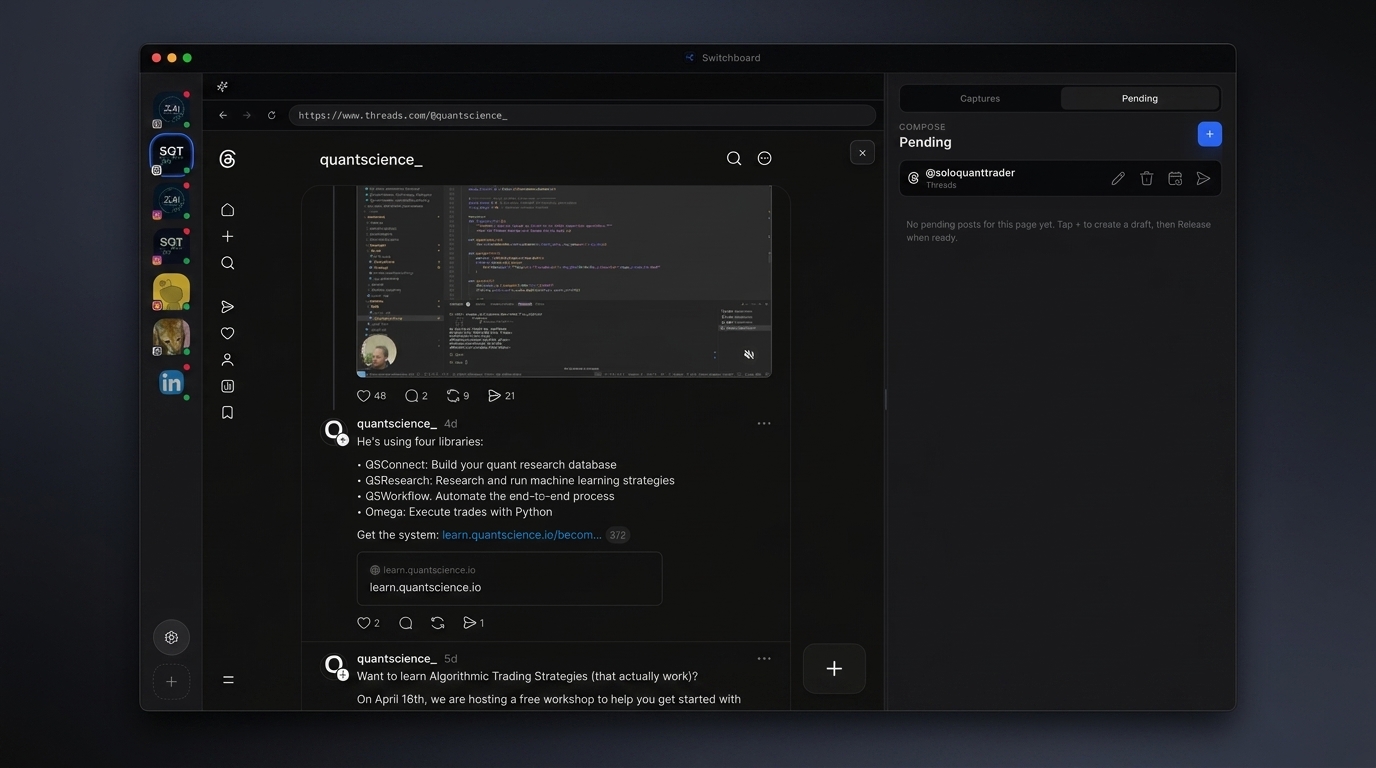
打开 Pending
切到 Pending 标签,查看当前账号的草稿。
- 02
编辑或删除
用卡片上的图标按钮改文或移除草稿。
- 03
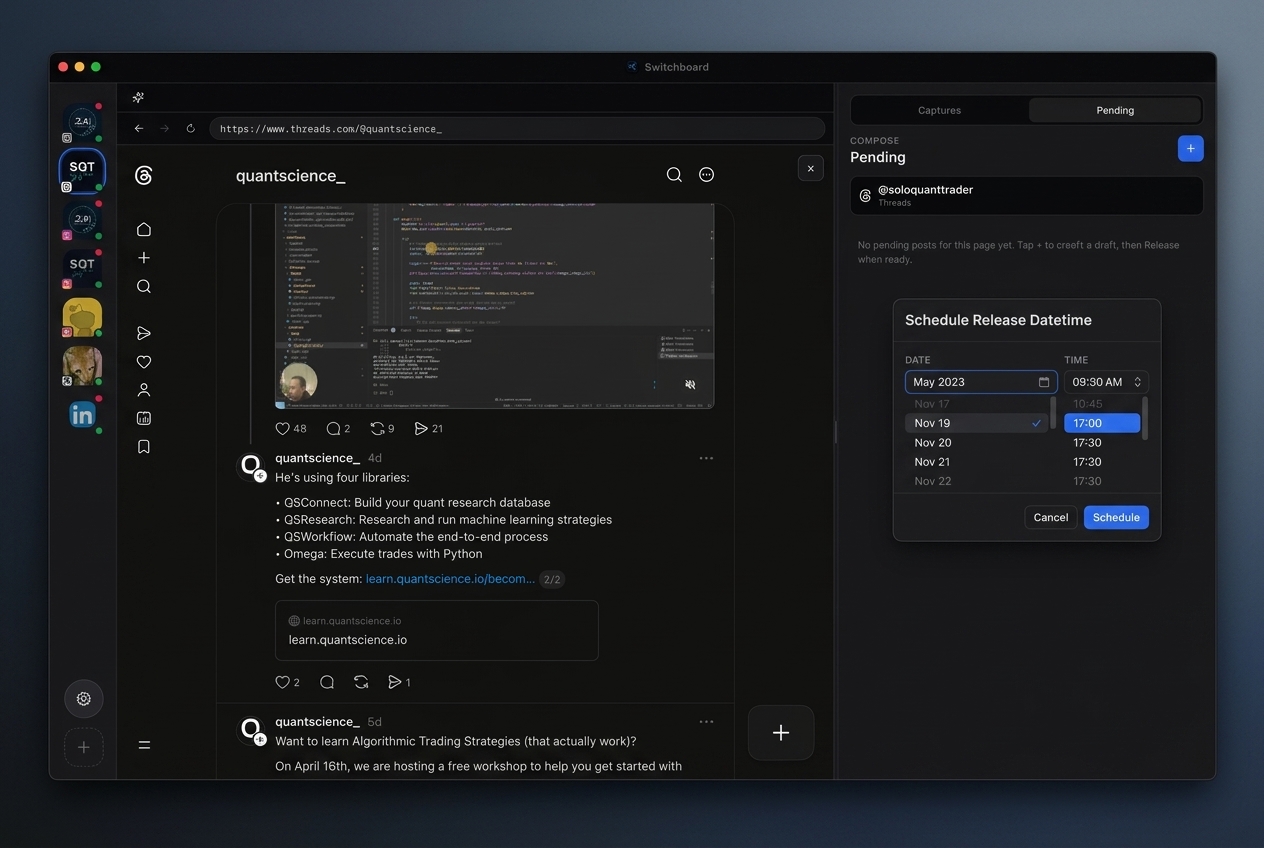
排程或发布
选择排程设定时间,或立即发布以从实时会话送出。
排程
排程发布
在 Switchboard 打开时,设定 Pending 草稿的发布时间。
步骤
- 01
选一篇草稿
在 Pending 点该帖子的日历(排程发布)图标。
- 02
选日期时间
确认对话框——默认会尽量与上一则排程错开。
- 03
自动发布
保持 App 打开;到期草稿会以短间隔自动发布。
连接 MCP
连接 AI 智能体
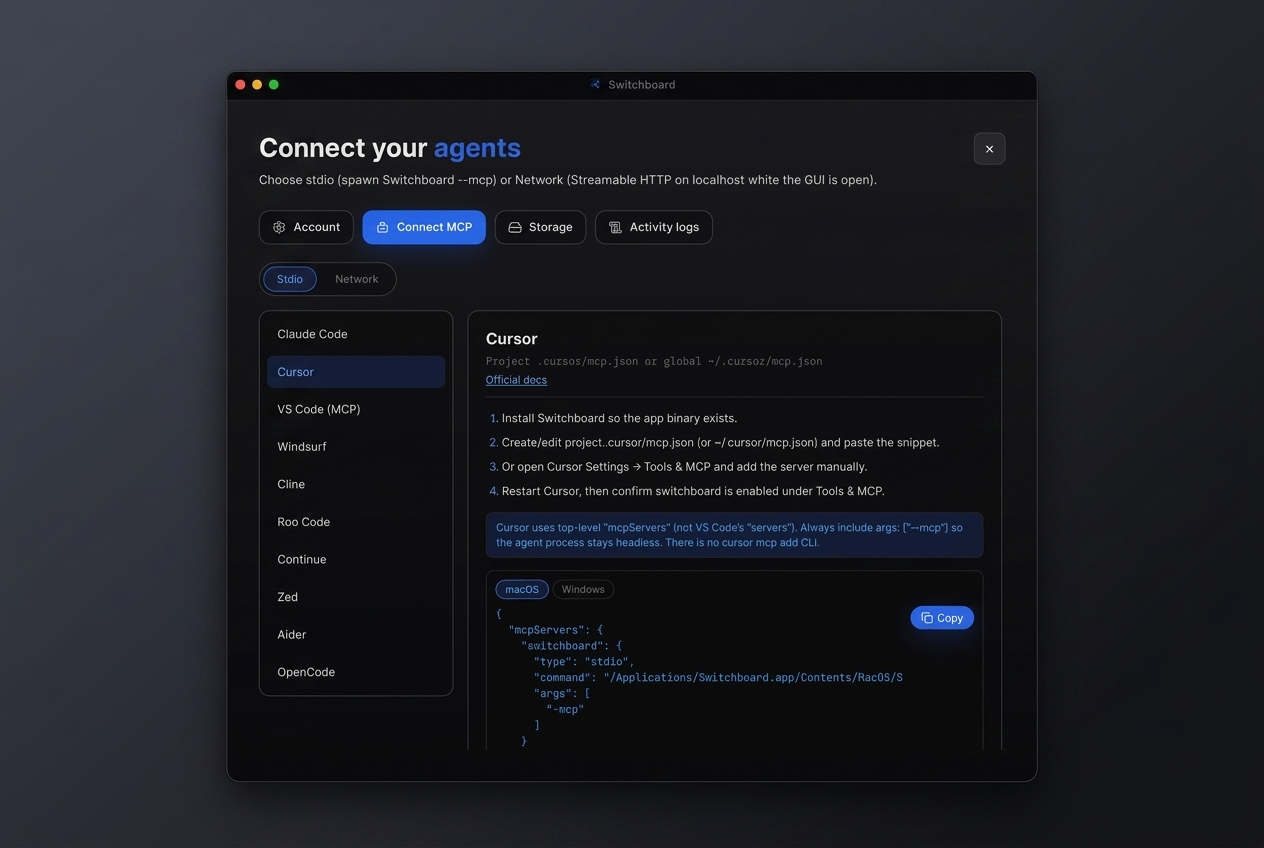
把 Cursor 等 MCP 客户端指向 Switchboard,进行类真人自动化。
步骤
- 01
打开 Connect MCP
进入设置 → Connect MCP,选择 Stdio(或 GUI 打开时用 Network)。
- 02
复制配置片段
选 Cursor(或其他客户端),复制含 --mcp 的 mcp.json 配置。
- 03
重启智能体
保存并重启 Cursor;使用 Instagram/Threads 工具时请保持 Switchboard GUI 打开。
账号
NOVAX Cloud:群众数据、免费 token、Main Brain
登录后可贡献含互动与评论的动态数据、解锁免费 AI token 配额,并用 Main Brain 起草高表现帖子。
步骤
- 01
打开设置 → Account
点齿轮图标,再进 Account 标签注册或登录 NOVAX Cloud。
- 02
把动态贡献进群众池
选择把抓取(含互动与评论脉络)同步到 thenovax.com——或保持本地。贡献者越多元,云端越聪明。
- 03
用免费 token 调用 Main Brain
连接账号享有云端 AI 免费配额。请 Main Brain 结合群众与你的信号,起草最有机会高互动的帖子。