
工作區
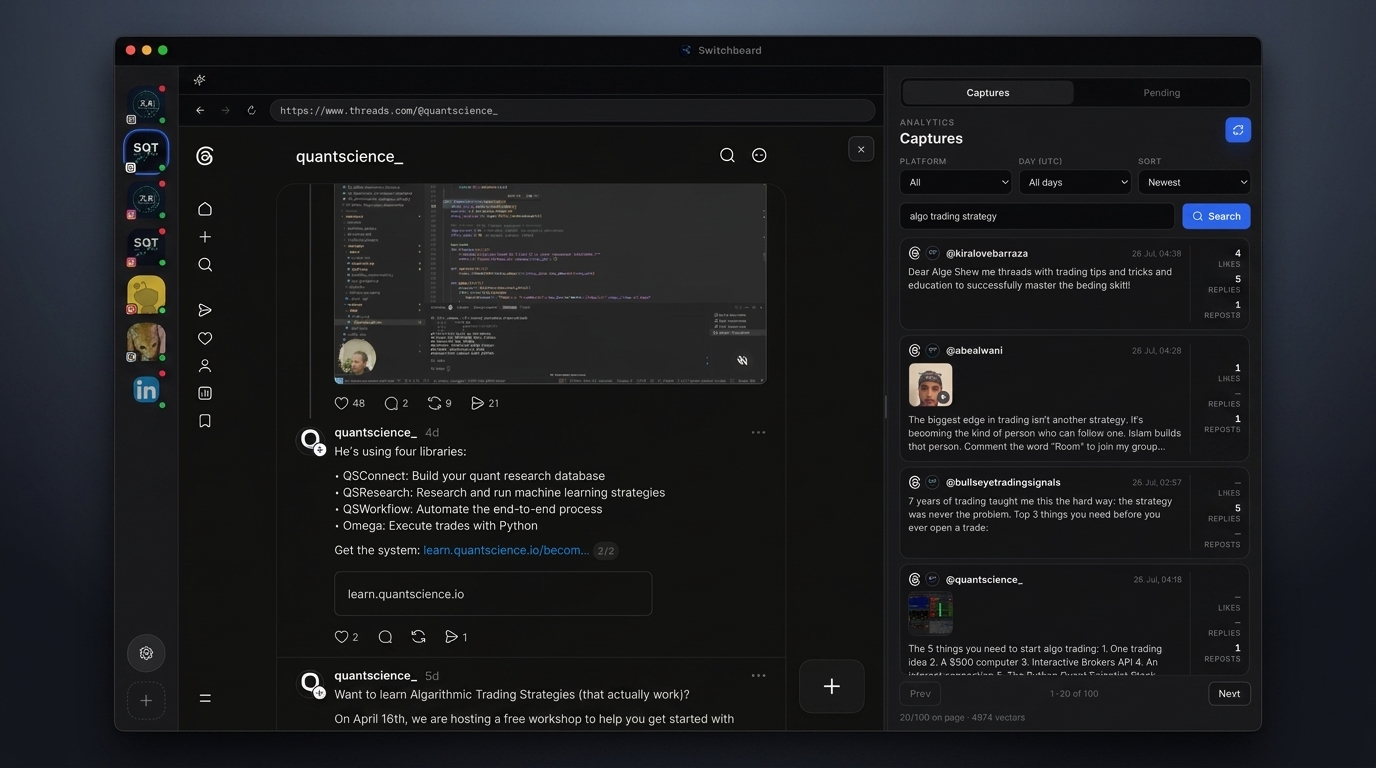
多帳號工作區
每個社群登入各自隔離,用側欄一鍵切換。
步驟
- 01
加入社群頁面
點側欄 +,選平台並在內嵌瀏覽器登入。每個頁面使用獨立 persist 分割。
- 02
切換帳號
用左側頭像堆疊在 Instagram、Threads、X 等之間跳轉,不會混 cookie。
- 03
即時瀏覽
中央是真實 webview——動態、通知、個人頁都照原站運作。
擷取
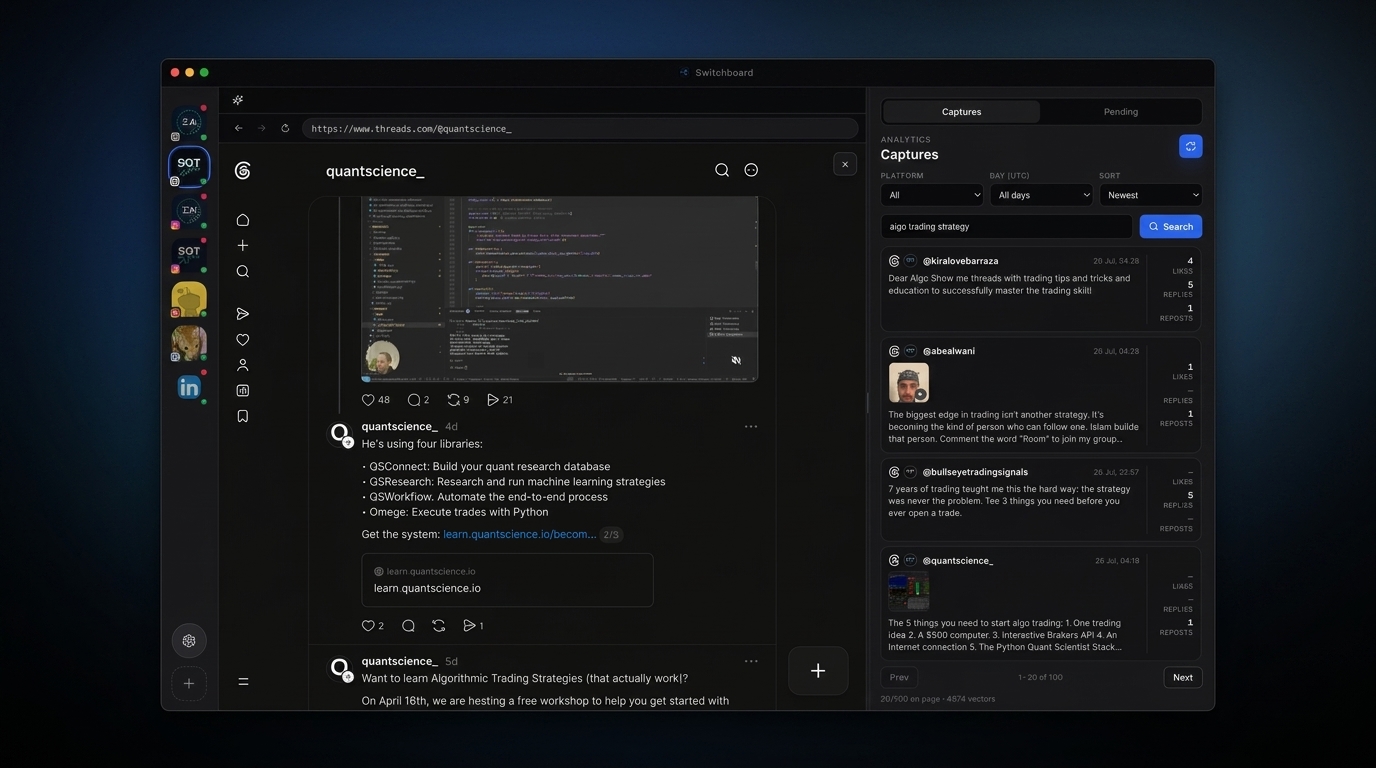
可搜尋的貼文舊檔
在 Instagram 等動態裡,貼文常被刷掉或找不到——平台上未必還能搜到。Switchboard 會留下你擷取過的紀錄,之後隨時搜尋。
步驟
- 01
開啟 Captures
在支援的動態開啟時,點右側面板的 Captures 分頁。
- 02
捲過的也能留下
已登入工作階段可一邊瀏覽一邊自動擷取;也可透過 MCP 工具觸發——平台把舊貼藏起來時,你仍有本機紀錄。
- 03
搜尋你的歷史
用語意搜尋跨平台、跨日期找回貼文與回覆——即使原動態再也刷不到。
熱帖起草
研究熱帖並起草
從歷史高互動與近期熱帖學習,再起草更有機會獲得關注的內容。
步驟
- 01
累積訊號
持續擷取動態,讓 Switchboard 有近期與歷史的高互動範例。
- 02
生成貼文
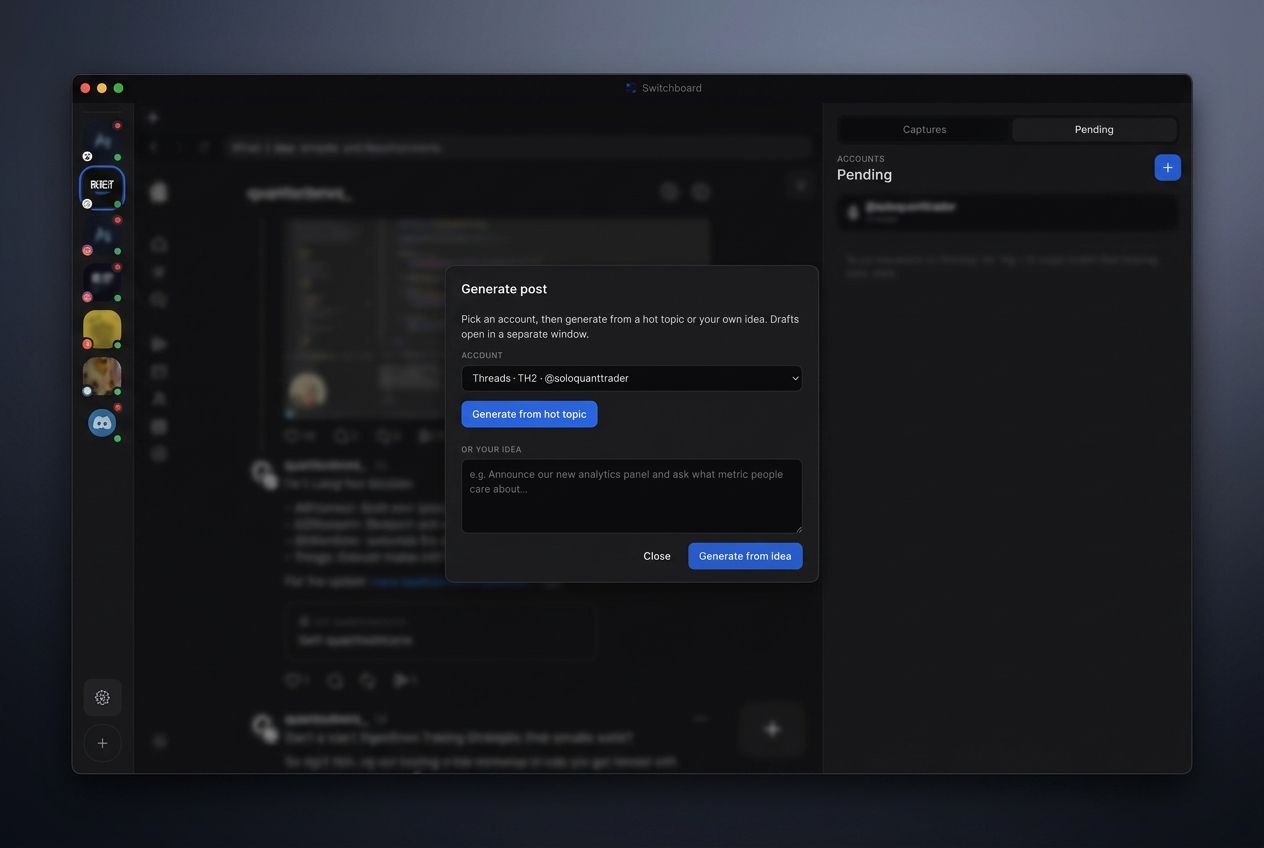
開啟 Generate post——會結合寫作技能與相似高訊號動態。
- 03
送進 Pending
審核草稿後放入 Pending 佇列,再決定何時發布。
AI 高互動貼文
用 AI 產生高互動貼文
結合免費雲端 token、Main Brain 與熱門主題生成,讓草稿瞄準讚、回覆與留言——發布前一律由你審核。
步驟
- 01
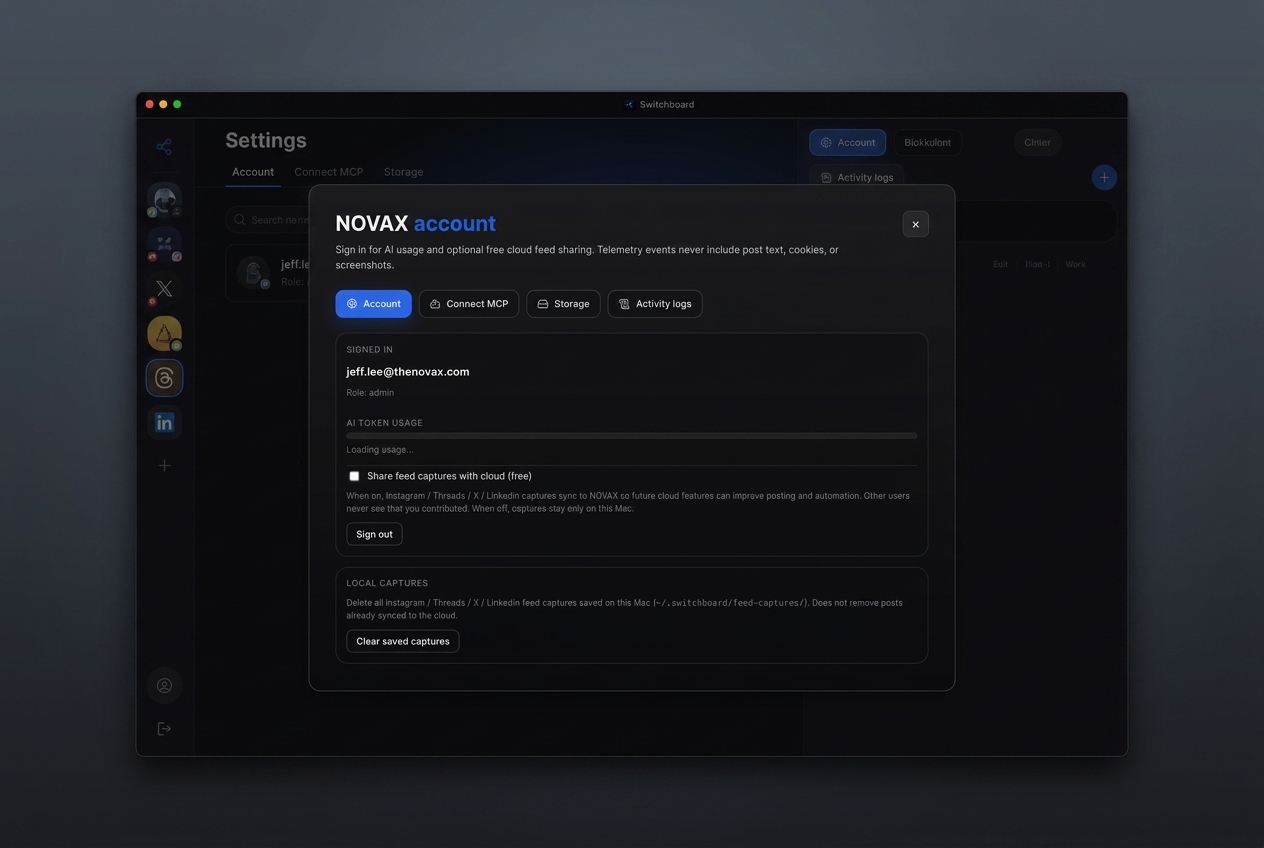
解鎖免費 AI token
到設定 → Account 登入。連線帳號可獲得雲端 AI 免費配額,供 Main Brain 起草使用。
- 02
用互動資料餵給模型
持續用 Captures 累積已有讚、回覆、留言的貼文——本機歷史加上可選的群眾同步,訊號會更完整。
- 03
從熱門主題生成
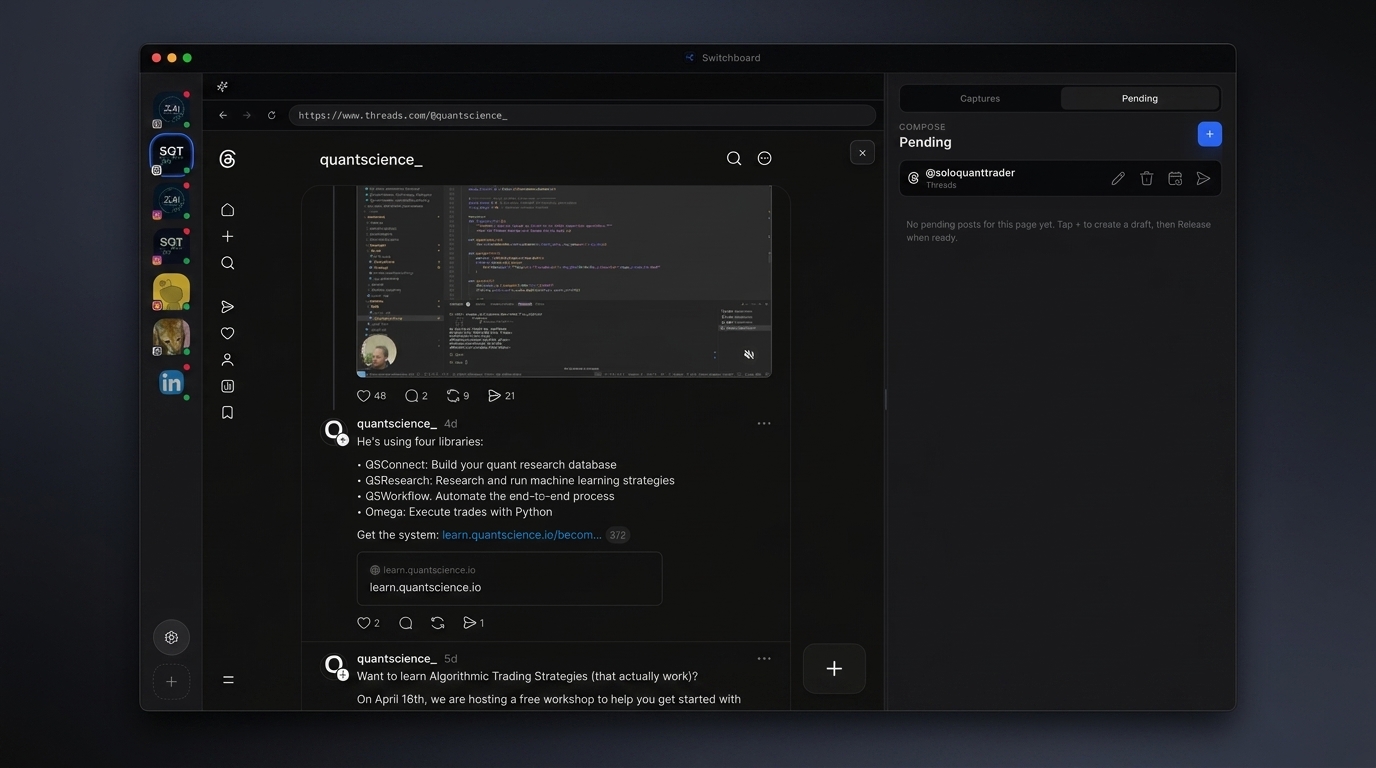
開啟 Generate post、選好帳號,按 Generate from hot topic(或輸入自己的想法)。AI 會依高訊號模式起草吸睛內容。
- 04
審核後排程或發布
在結果對話框改稿,送進 Pending,再排程或立即發布——預設只寫草稿,決定權在你。
待發佈
撰寫佇列
依帳號存放草稿、就地編輯,再排程或立即發布。
步驟
- 01
開啟 Pending
切到 Pending 分頁,查看目前帳號的草稿。
- 02
編輯或刪除
用卡片上的圖示按鈕改文或移除草稿。
- 03
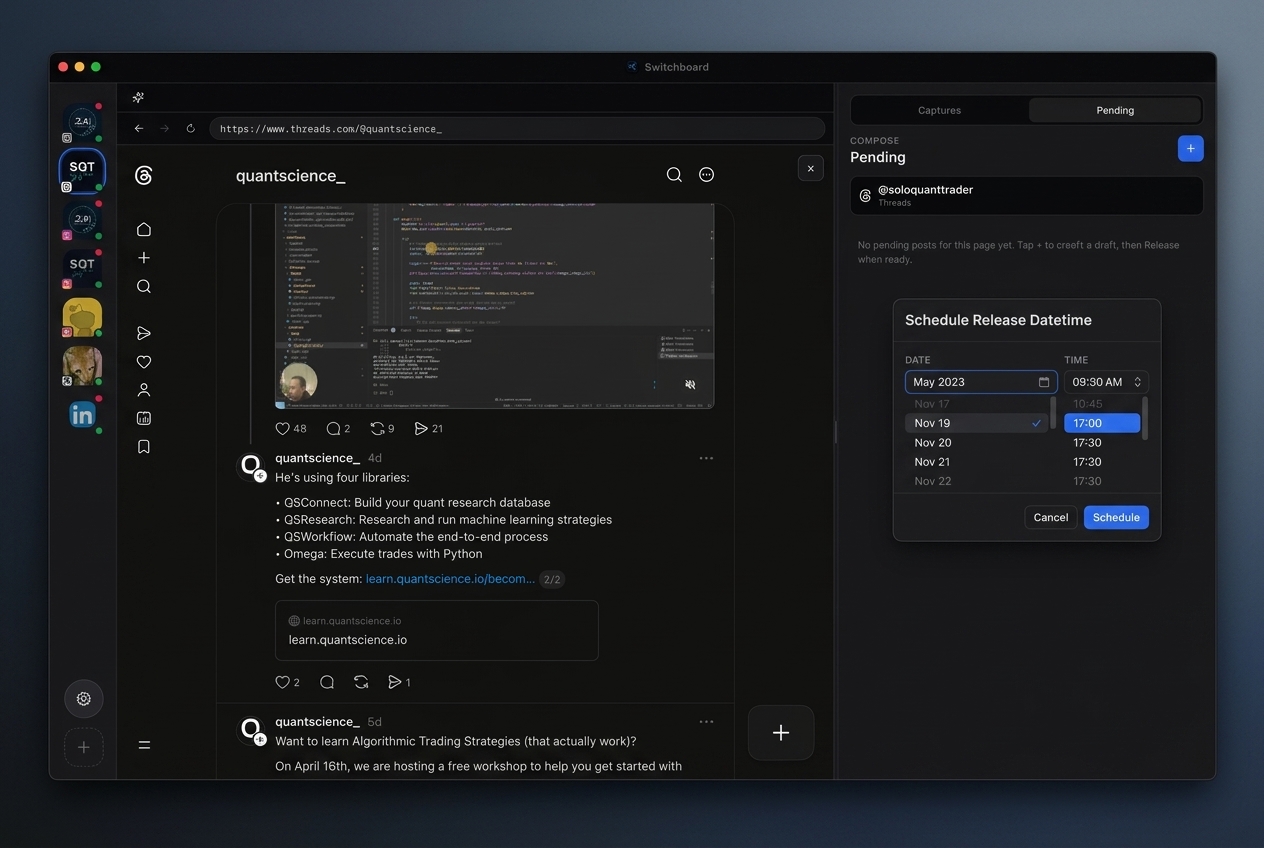
排程或發布
選排程設定時間,或立即發布以從即時工作階段送出。
排程
排程發布
在 Switchboard 開啟時,設定 Pending 草稿的發布時間。
步驟
- 01
選一篇草稿
在 Pending 點該貼文的日曆(排程發布)圖示。
- 02
選日期時間
確認對話框——預設會盡量與上一則排程錯開。
- 03
自動發布
保持 App 開啟;到期草稿會以短間隔自動發布。
連接 MCP
連接 AI 代理人
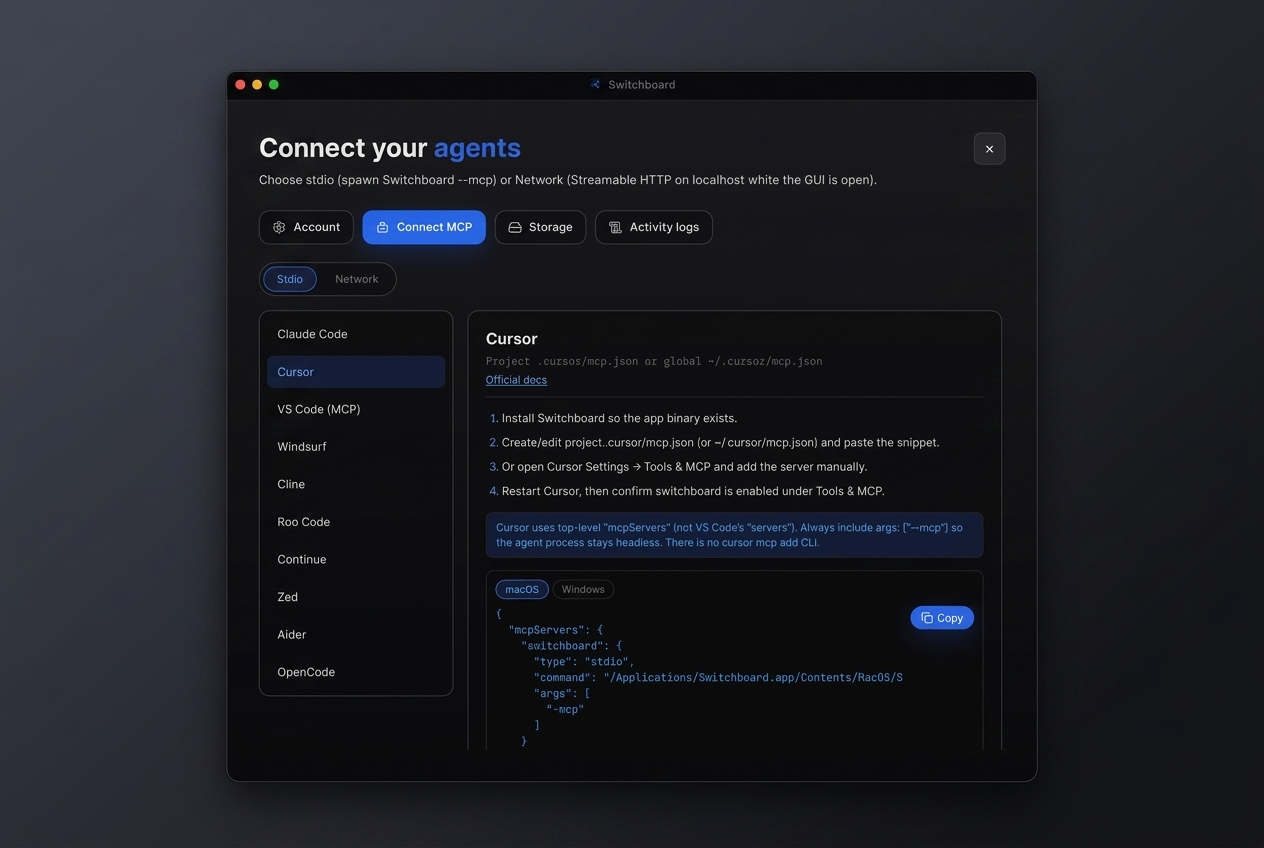
把 Cursor 等 MCP 客戶端指向 Switchboard,進行類真人自動化。
步驟
- 01
開啟 Connect MCP
進入設定 → Connect MCP,選擇 Stdio(或 GUI 開啟時用 Network)。
- 02
複製設定片段
選 Cursor(或其他客戶端),複製含 --mcp 的 mcp.json 設定。
- 03
重啟代理人
存檔並重啟 Cursor;使用 Instagram/Threads 工具時請保持 Switchboard GUI 開啟。
帳號
NOVAX Cloud:群眾資料、免費 token、Main Brain
登入後可貢獻含互動與留言的動態資料、解鎖免費 AI token 配額,並用 Main Brain 起草高表現貼文。
步驟
- 01
開啟設定 → Account
點齒輪圖示,再進 Account 分頁註冊或登入 NOVAX Cloud。
- 02
把動態貢獻進群眾池
選擇把擷取(含互動與留言脈絡)同步到 thenovax.com——或維持本機。貢獻者越多元,雲端越聰明。
- 03
用免費 token 呼叫 Main Brain
連線帳號享有雲端 AI 免費配額。請 Main Brain 結合群眾與你的訊號,起草最有機會高互動的貼文。