
撰寫
用你的語氣起草
Compose 是緊鄰動態的寫作區——可從空白靈感、熱門主題,或 Surprise me 開始。
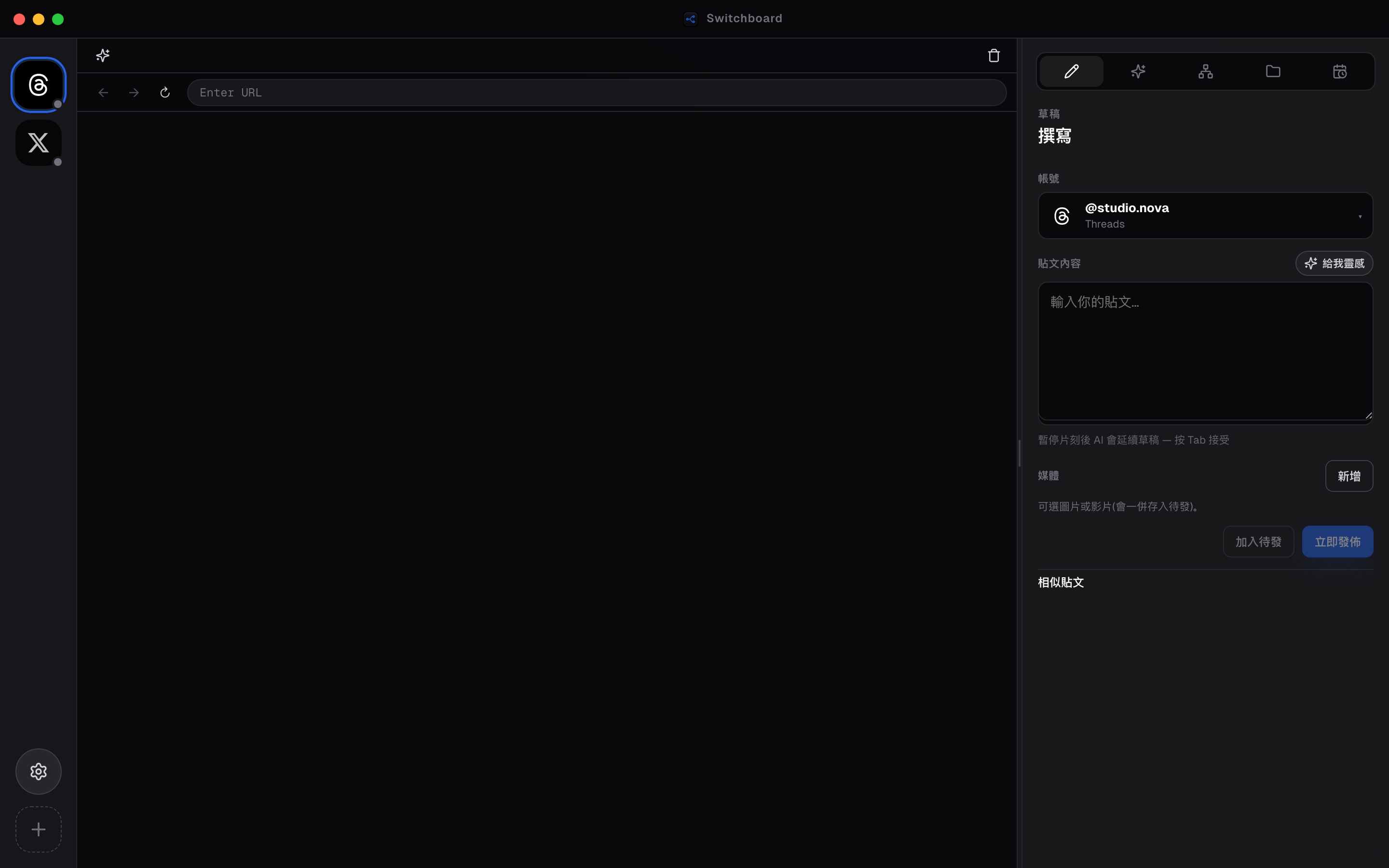
撰寫是緊鄰即時 webview 的寫作區。選擇作用中帳號、在面板起草、需要時加媒體,並參考相似貼文。
「給我靈感」與熱門主題流程會依高互動模式與 Intelligence 訊號播種。AI 可續寫,但在你選擇排隊或發布前不會發佈。
就緒後送進待發,以便審核、排程或立即發布。預設只寫草稿,由你掌控。
步驟
- 01
開啟 Compose
在要發文的帳號處於作用中時,於右側面板選擇 Compose 分頁。
- 02
從訊號起步
自己打點子、帶入熱門主題,或用 Surprise me 依近期高互動模式產生草稿種子。
- 03
潤稿後排隊
改好文案後送進 Pending,再排程或立即發布。
常見問題
會從哪個帳號發文?
側欄目前作用中的頁面/帳號。多帳號時請先切換再寫。
「給我靈感」做什麼?
依近期高互動模式產生草稿種子,避免從空白框開始。
關掉分頁草稿會留著嗎?
請用待發依帳號保存。撰寫偏即時寫作;待發是排程/發布前的佇列。
AI 能接續句子嗎?
雲端 AI 可用時,暫停片刻後可續寫草稿,喜歡就按 Tab 接受。